Entenda o que muda ao usar um SSD
Saber como escolher um SSD começa por entender sua função. SSD é a sigla para unidade de estado sólido, um dispositivo que armazena sistema operacional, programas e arquivos sem usar partes mecânicas móveis. Em comparação com um disco rígido convencional, conhecido como HD, ele costuma reduzir o tempo de inicialização do computador e tornar mais ágil a abertura de aplicativos e documentos. Isso não significa que todo equipamento ficará rápido em qualquer situação: memória RAM limitada, processador antigo, aquecimento ou programas excessivos em segundo plano também afetam a experiência. Ainda assim, trocar a unidade de armazenamento pode ser uma atualização bastante relevante quando o computador demora para iniciar ou acessar arquivos usados com frequência.
A principal diferença prática está no modo de acesso aos dados. Um HD utiliza discos que giram e uma peça móvel para leitura e gravação, enquanto o SSD trabalha com memória eletrônica. Por isso, o SSD tende a ser mais silencioso e menos vulnerável a impactos leves durante o transporte, uma característica útil em notebooks. Porém, ele não elimina a necessidade de cuidado. Quedas, superaquecimento, falhas elétricas e desgaste natural podem causar perda de dados. O SSD também não substitui uma estratégia de cópias de segurança. Arquivos importantes devem existir em mais de um local apropriado, como outra unidade confiável ou serviço de armazenamento escolhido pelo usuário. Desempenho e proteção dos dados são necessidades diferentes e precisam ser planejadas juntas.
Verifique o formato e a conexão compatíveis
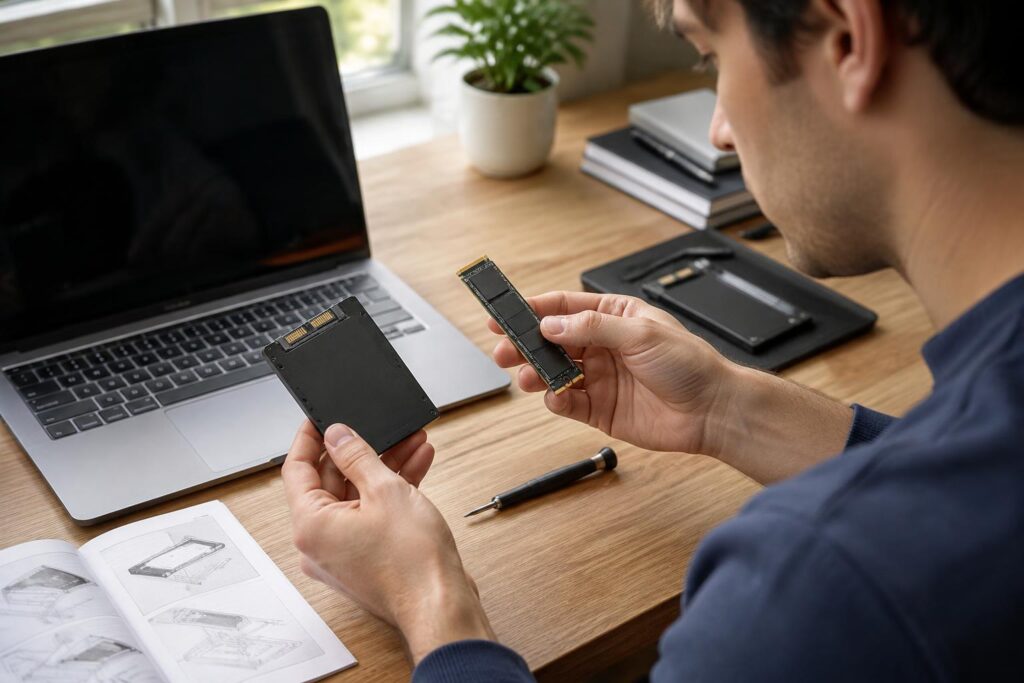
O primeiro critério técnico é a compatibilidade física e eletrônica com o computador. SSDs de 2,5 polegadas normalmente usam conexão SATA e são comuns em computadores de mesa e notebooks que já possuíam espaço para um HD desse tamanho. Já os modelos M.2 são placas estreitas instaladas diretamente em um encaixe da placa-mãe. Apesar de terem aparência parecida, unidades M.2 podem usar interfaces diferentes, como SATA ou PCIe, e não devem ser escolhidas apenas pelo tamanho. Um encaixe M.2 disponível não confirma, por si só, que qualquer SSD M.2 funcionará. O manual do equipamento ou as informações técnicas do fabricante ajudam a identificar os padrões aceitos.
Também é necessário observar o protocolo de comunicação. Um SSD SATA costuma ter desempenho adequado para tarefas cotidianas, como estudos, navegação, edição de textos e uso geral de programas. Unidades que usam PCIe e o protocolo NVMe podem transferir dados com maior rapidez em equipamentos compatíveis, sendo úteis em fluxos que envolvem arquivos grandes ou aplicações mais exigentes. Contudo, essa vantagem depende do restante do computador e do tipo de atividade realizada. Em um exemplo hipotético, um notebook usado somente para videoconferências e documentos pode não mostrar a mesma diferença percebida em uma máquina que abre projetos pesados com frequência. Confirme também o comprimento aceito para a unidade M.2 e se há espaço para dissipação de calor.
Defina capacidade e desempenho de acordo com o uso
A capacidade deve ser calculada com alguma folga, e não apenas com base no espaço ocupado no momento da compra. O sistema operacional, atualizações, aplicativos, arquivos temporários e conteúdos pessoais tendem a crescer com o tempo. Para uma pessoa que utiliza navegador, pacote de escritório e arquivos de aula, uma unidade menor pode atender inicialmente, desde que os documentos sejam organizados. Já quem guarda fotos, vídeos, jogos ou materiais de trabalho pode precisar de mais espaço ou de uma unidade complementar. Antes de decidir, verifique quanto está ocupado, quais pastas consomem mais armazenamento e quais arquivos podem ser mantidos em outro local. Evite deixar o SSD constantemente quase cheio, pois isso dificulta a organização e pode prejudicar o uso cotidiano.
Não escolha somente pelo maior número exibido na embalagem ou na descrição do produto. Velocidades anunciadas geralmente representam condições específicas e podem variar conforme interface, computador, tipo de arquivo, temperatura e quantidade de dados transferidos. Para uso comum, confiabilidade, compatibilidade e capacidade adequada costumam ser critérios mais importantes do que buscar o maior desempenho teórico. Recursos como memória cache e tecnologias de gerenciamento interno podem influenciar o comportamento da unidade, mas exigem leitura cuidadosa das informações técnicas quando forem decisivos para a compra. Se a finalidade incluir edição frequente de arquivos extensos ou execução de tarefas profissionais exigentes, vale conferir os requisitos dos programas utilizados e se o computador possui conexão compatível para aproveitar uma unidade mais rápida.
Planeje a instalação e a transferência dos arquivos
Antes de instalar ou substituir um SSD, faça backup dos arquivos que não podem ser perdidos. Mesmo procedimentos simples podem ser interrompidos por falha de energia, configuração incorreta, cabo inadequado ou erro na escolha da unidade de origem e destino. A transferência do sistema existente, chamada de clonagem, pode ser conveniente em alguns casos, mas requer que o espaço ocupado caiba na nova unidade e que as ferramentas utilizadas sejam compatíveis com as partições do computador. Leia as instruções do software e revise com atenção qual disco será alterado. Se houver dúvida sobre a identificação das unidades, interrompa o processo para evitar apagar dados por engano. Uma instalação limpa do sistema é outra possibilidade, mas exige reinstalar programas e restaurar arquivos posteriormente.
Desligue o computador por completo antes de mexer em componentes internos, desconecte cabos quando aplicável e siga o manual do equipamento. Não force conectores, parafusos ou tampas. Em notebooks, a abertura pode exigir ferramentas apropriadas e, dependendo do modelo, envolver peças delicadas ou condições específicas de garantia. Caso você não tenha segurança para identificar o compartimento correto, procure assistência qualificada. Evite fazer intervenções em bateria, fonte de alimentação ou circuitos internos que não estejam relacionados à instalação acessível prevista pelo fabricante. Após colocar o SSD, confira no sistema se a unidade foi reconhecida e se a capacidade exibida corresponde ao esperado. Só descarte ou reutilize a unidade antiga depois de confirmar que os arquivos e o sistema estão funcionando corretamente.
Cuide do SSD após a configuração
Depois da instalação, mantenha o sistema operacional e os programas atualizados por meio de fontes legítimas. Atualizações podem corrigir falhas, melhorar a compatibilidade e reforçar a segurança, mas alterações importantes devem ser feitas com backup disponível. Também é recomendável reservar algum espaço livre para o funcionamento normal do sistema e evitar programas desconhecidos que prometem acelerar ou reparar o SSD sem explicar claramente o que fazem. Ferramentas desse tipo podem instalar publicidade, coletar informações ou alterar configurações úteis. A manutenção cotidiana mais eficaz envolve organização de arquivos, remoção de aplicativos sem uso, proteção contra malware e cópias de segurança periódicas. Não é necessário executar procedimentos agressivos de limpeza para que um SSD funcione bem.
A integridade da unidade depende ainda de boas condições elétricas e térmicas. Desligamentos bruscos, carregadores defeituosos em notebooks, calor excessivo e ventilação bloqueada podem afetar o computador como um todo. Se surgirem travamentos repetidos, mensagens sobre erros de disco, arquivos que desaparecem ou dificuldade para iniciar o sistema, priorize salvar os dados acessíveis e buscar diagnóstico técnico. Não espere uma confirmação definitiva de falha para organizar o backup. Ao substituir um SSD antigo, não o descarte no lixo comum: dispositivos eletrônicos devem seguir canais de coleta adequados, pois contêm materiais que exigem destinação responsável. Com compatibilidade verificada, capacidade coerente e cuidados básicos, o SSD pode integrar uma atualização segura e duradoura do computador.